Spotify est devenu un réflexe pour écouter de la musique, des podcasts ou des livres audio. Pourtant, l’application est loin de se limiter à son bouton « Lecture ». Derrière son interface se cachent de nombreux paramètres capables de modifier sensiblement la façon dont vous écoutez vos contenus.
Qualité audio, égaliseur, volume, transitions, lecture automatique ou encore lecture aléatoire intelligente : quelques minutes dans les réglages suffisent pour adapter Spotify à vos habitudes.
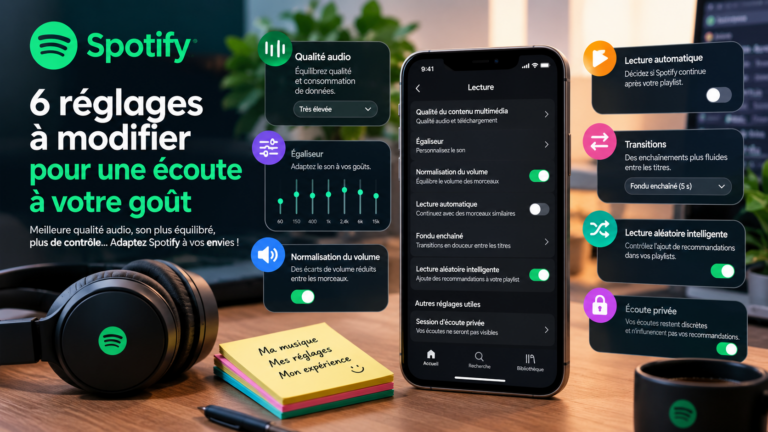
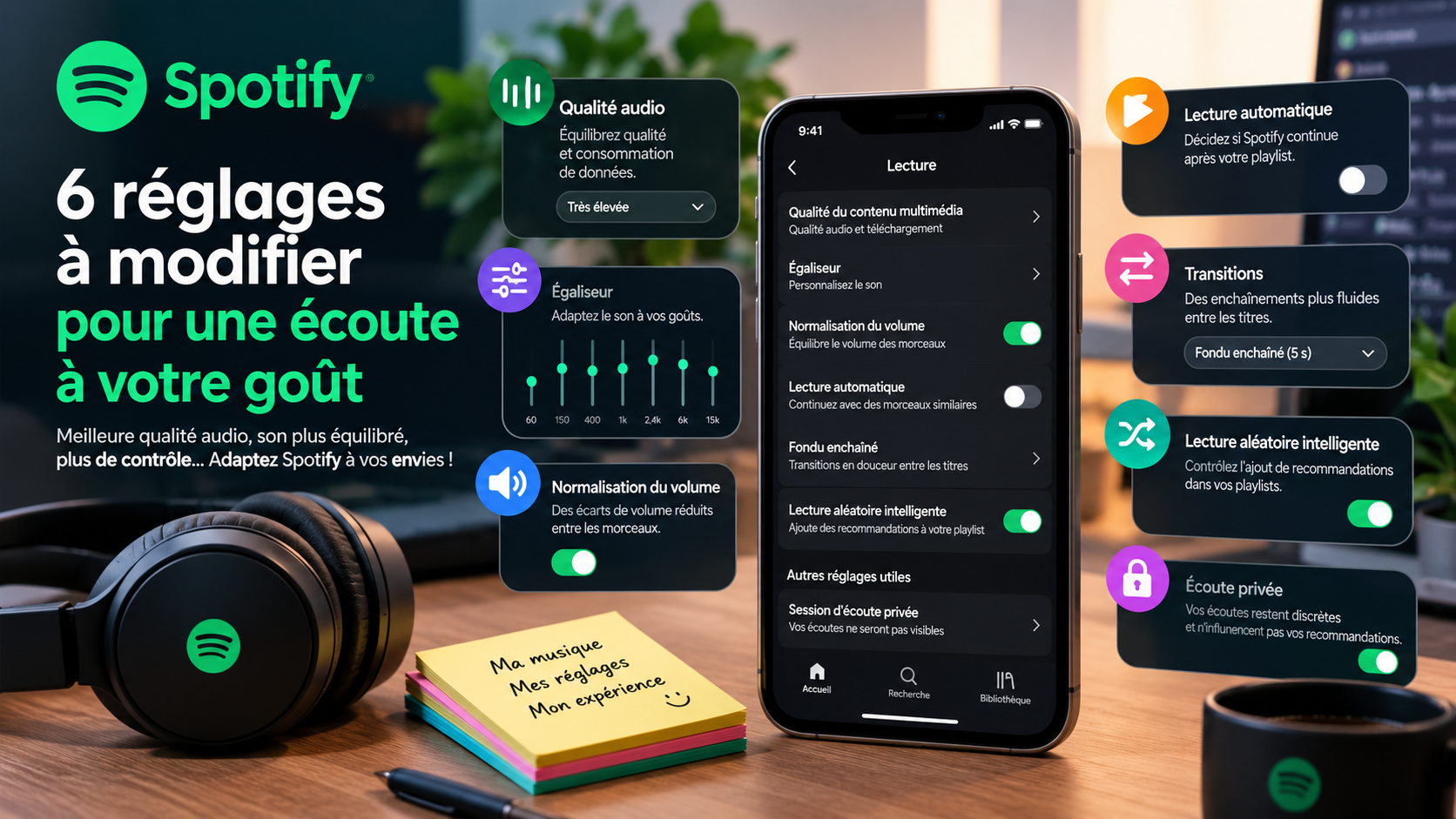
Voici six réglages à vérifier pour profiter d’une écoute vraiment personnalisée.
1. Passez la qualité audio au niveau qui vous convient
C’est probablement le premier réglage à vérifier.
Spotify propose plusieurs niveaux de qualité audio. Sur mobile, tablette et ordinateur, les utilisateurs Premium disposent notamment des modes Faible, Normale, Élevée et Très élevée, ainsi que du Lossless lorsque cette option est disponible pour leur compte et leur appareil. Le choix de la qualité a une conséquence directe sur la consommation de données et, pour les téléchargements, sur l’espace de stockage utilisé.
Pour modifier ce réglage sur mobile :
Photo de profil → Préférences et confidentialité → Qualité du contenu multimédia
Vous pouvez choisir séparément la qualité du streaming et celle des téléchargements.
Quel réglage choisir ?
Si vous disposez d’une connexion Wi-Fi confortable et d’un abonnement Premium, une qualité élevée est intéressante pour profiter d’un son plus détaillé.
À l’inverse, si votre forfait mobile est limité, une qualité inférieure permettra de réduire la consommation de données.
Le mode Lossless, lorsqu’il est disponible, va encore plus loin : Spotify indique qu’il peut proposer une qualité allant jusqu’à 24 bits/44,1 kHz. Mais pour en profiter pleinement, il faut également disposer d’un appareil et d’une chaîne audio compatibles.
À retenir : inutile de choisir systématiquement la qualité maximale. Adaptez-la surtout à votre connexion, votre matériel et vos habitudes.
2. Activez l’égaliseur pour personnaliser le son
Vous trouvez les basses trop discrètes ? Les voix manquent de présence ? Les aigus sont trop agressifs ?
L’égaliseur Spotify permet d’adapter le rendu sonore à vos goûts.
Dans l’application :
Photo de profil → Préférences et confidentialité → Lecture → Égaliseur
Spotify propose plusieurs préréglages, mais vous pouvez également modifier manuellement les différents niveaux de fréquences. La fonction est disponible sur mobile et ordinateur, avec quelques différences selon les plateformes.
L’idée n’est pas nécessairement de pousser toutes les fréquences au maximum. Une petite modification peut déjà transformer le rendu.
Pour commencer, essayez simplement :
- un peu plus de basses pour une écoute plus chaleureuse ;
- davantage de médiums si vous voulez mettre les voix en avant ;
- davantage d’aigus si vous recherchez un son plus brillant.
Sur Android, attention : si votre smartphone possède son propre égaliseur, les modifications peuvent également influencer les autres applications audio.
3. Réglez la normalisation du volume
Vous passez d’un morceau à l’autre et devez constamment augmenter ou diminuer le volume ?
La normalisation du volume est justement conçue pour limiter ces écarts. Spotify ajuste le niveau de lecture afin de rendre l’écoute de morceaux enregistrés à des niveaux différents plus homogène.
Sur mobile :
Photo de profil → Préférences et confidentialité → Lecture → Normalisation du volume
Les utilisateurs Premium peuvent choisir entre plusieurs niveaux :
- Élevé : pratique dans un environnement bruyant ;
- Normal : réglage par défaut ;
- Silencieux : adapté aux environnements calmes.
Ce réglage est particulièrement pratique lorsque vous écoutez des playlists mélangeant des artistes, des albums et des époques différentes.
Et si vous recherchez le son le plus fidèle possible ?
Dans ce cas, certains auditeurs préféreront désactiver la normalisation afin de se rapprocher du niveau de mastering original. Spotify propose d’ailleurs un mode exclusif sur ordinateur qui permet, avec un périphérique audio compatible, de transmettre le son directement à celui-ci.
4. Désactivez la lecture automatique si vous voulez garder le contrôle
Vous lancez un album ou une playlist et, une fois terminé, Spotify continue avec des morceaux similaires ?
C’est le fonctionnement de la lecture automatique.
Spotify explique que cette fonction permet de poursuivre automatiquement l’écoute en diffusant des titres similaires lorsque votre sélection arrive à son terme.
Si vous préférez que la musique s’arrête à la fin de votre playlist, rendez-vous dans :
Photo de profil → Préférences et confidentialité → Lecture → Lecture automatique
Désactivez alors l’option.
C’est particulièrement utile lorsque vous écoutez Spotify avant de vous endormir, lorsque vous utilisez une playlist pour travailler ou lorsque vous souhaitez simplement éviter que l’application poursuive l’écoute sans intervention de votre part.
5. Personnalisez les transitions entre les morceaux
Spotify propose plusieurs fonctions pour éviter les coupures brutales entre les titres.
Le fondu enchaîné fait progressivement disparaître le morceau en cours pendant que le suivant commence. Les utilisateurs Premium peuvent choisir la durée du fondu.
Vous trouverez ce réglage dans :
Photo de profil → Préférences et confidentialité → Lecture → Fondu enchaîné
Mais ce n’est pas la seule possibilité.
Spotify propose également la lecture en continu, qui supprime les blancs ou pauses entre certains titres, ainsi que le Mix automatique, capable de créer des transitions adaptées au rythme entre certains morceaux et certaines playlists.
Quel réglage choisir ?
Pour un album classique, la lecture en continu peut être préférable afin de respecter les transitions prévues entre les morceaux.
Pour une playlist destinée à une soirée, un entraînement ou une ambiance musicale continue, le fondu enchaîné ou le Mix automatique peuvent donner un résultat plus fluide.
À noter : ces fonctions ne sont pas réglables lorsque vous utilisez Spotify Connect pour lire sur un autre appareil.
6. Maîtrisez la lecture aléatoire intelligente
C’est un réglage particulièrement intéressant si vous avez l’impression que Spotify ajoute parfois des morceaux que vous n’aviez pas demandés.
Spotify propose une lecture aléatoire intelligente qui mélange les titres de votre sélection avec des recommandations personnalisées. Ces morceaux recommandés sont identifiables dans la vue « En cours de lecture ».
Les utilisateurs Premium sur mobile peuvent notamment désactiver l’inclusion de la lecture aléatoire intelligente dans les modes de lecture :
Photo de profil → Préférences et confidentialité → Lecture → désactiver « Inclure la lecture aléatoire intelligente dans les modes de lecture ».
Si vous voulez que votre playlist reste strictement votre playlist, ce réglage mérite donc d’être vérifié.
À l’inverse, si vous aimez découvrir régulièrement de nouveaux artistes et morceaux, conserver cette fonction peut enrichir vos sessions d’écoute.
Bonus : pensez à l’écoute privée
Il existe également un réglage intéressant pour ceux qui veulent écouter certains contenus sans influencer leur profil.
La session d’écoute privée empêche vos écoutes d’apparaître dans l’activité de vos amis et empêche également ces écoutes de servir à personnaliser vos recommandations pendant la session. Spotify précise qu’une session privée se désactive automatiquement après six heures ou lorsque l’application est redémarrée.
Pratique pour écouter ponctuellement un style musical très différent de vos habitudes sans modifier immédiatement vos recommandations.
Les six réglages à vérifier en priorité
Si vous ne voulez pas passer une heure dans les menus, voici l’essentiel :
| Réglage | À quoi sert-il ? |
|---|---|
| Qualité audio | Trouver le meilleur compromis entre qualité et consommation de données |
| Égaliseur | Adapter les basses, médiums et aigus à vos goûts |
| Normalisation du volume | Réduire les différences de volume entre les morceaux |
| Lecture automatique | Décider si Spotify continue après votre playlist |
| Transitions | Rendre les enchaînements plus fluides |
| Lecture aléatoire intelligente | Contrôler l’ajout de recommandations dans vos playlists |
Conclusion
Spotify est beaucoup plus personnalisable qu’il n’y paraît. Les réglages par défaut conviennent au plus grand nombre, mais ils ne sont pas nécessairement adaptés à votre façon d’écouter de la musique.
En prenant quelques minutes pour régler la qualité audio, l’égaliseur, la normalisation du volume, la lecture automatique, les transitions et la lecture aléatoire intelligente, vous pouvez transformer l’expérience sans installer quoi que ce soit.
Et si vous utilisez Spotify régulièrement, ces quelques réglages valent largement les cinq minutes passées dans les préférences.