Chrome est rapide et fiable, mais il peut parfois ralentir, se bloquer ou afficher des erreurs.
La bonne nouvelle : vous pouvez le redémarrer facilement sans perdre vos onglets, vos fenêtres ou votre session de navigation.
Voici toutes les méthodes simples pour relancer Chrome en toute sécurité.
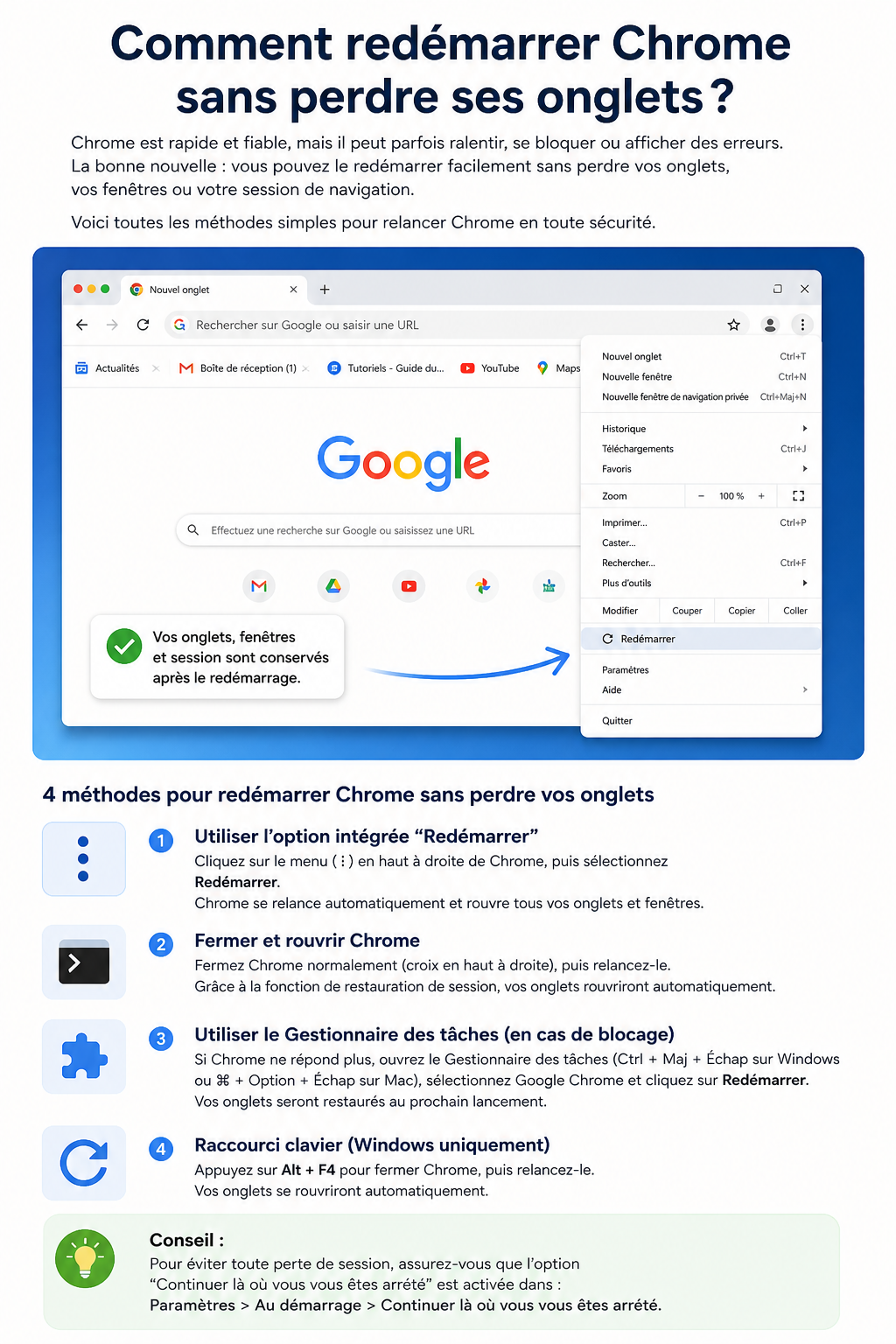
✔ Vos onglets, fenêtres et session sont conservés après le redémarrage.
4 méthodes pour redémarrer Chrome sans perdre vos onglets
1. Utiliser l’option intégrée “Redémarrer”
Cliquez sur le menu (⋮) en haut à droite de Chrome, puis sélectionnez Redémarrer.
Chrome se relance automatiquement et rouvre tous vos onglets et fenêtres.
2. Fermer et rouvrir Chrome
Fermez Chrome normalement (croix en haut à droite), puis relancez-le.
Grâce à la fonction de restauration de session, vos onglets rouvriront automatiquement.
3. Utiliser le Gestionnaire des tâches (en cas de blocage)
Si Chrome ne répond plus, ouvrez le Gestionnaire des tâches :
- Windows : Ctrl + Maj + Échap
- Mac : ⌘ + Option + Échap
Sélectionnez Google Chrome et cliquez sur Redémarrer.
Vos onglets seront restaurés au prochain lancement.
4. Raccourci clavier (Windows uniquement)
Appuyez sur Alt + F4 pour fermer Chrome, puis relancez-le.
Vos onglets se rouvriront automatiquement.
💡 Conseil
Pour éviter toute perte de session, assurez-vous que l’option
“Continuer là où vous vous êtes arrêté” est activée dans :
Paramètres > Au démarrage > Continuer là où vous vous êtes arrêté